
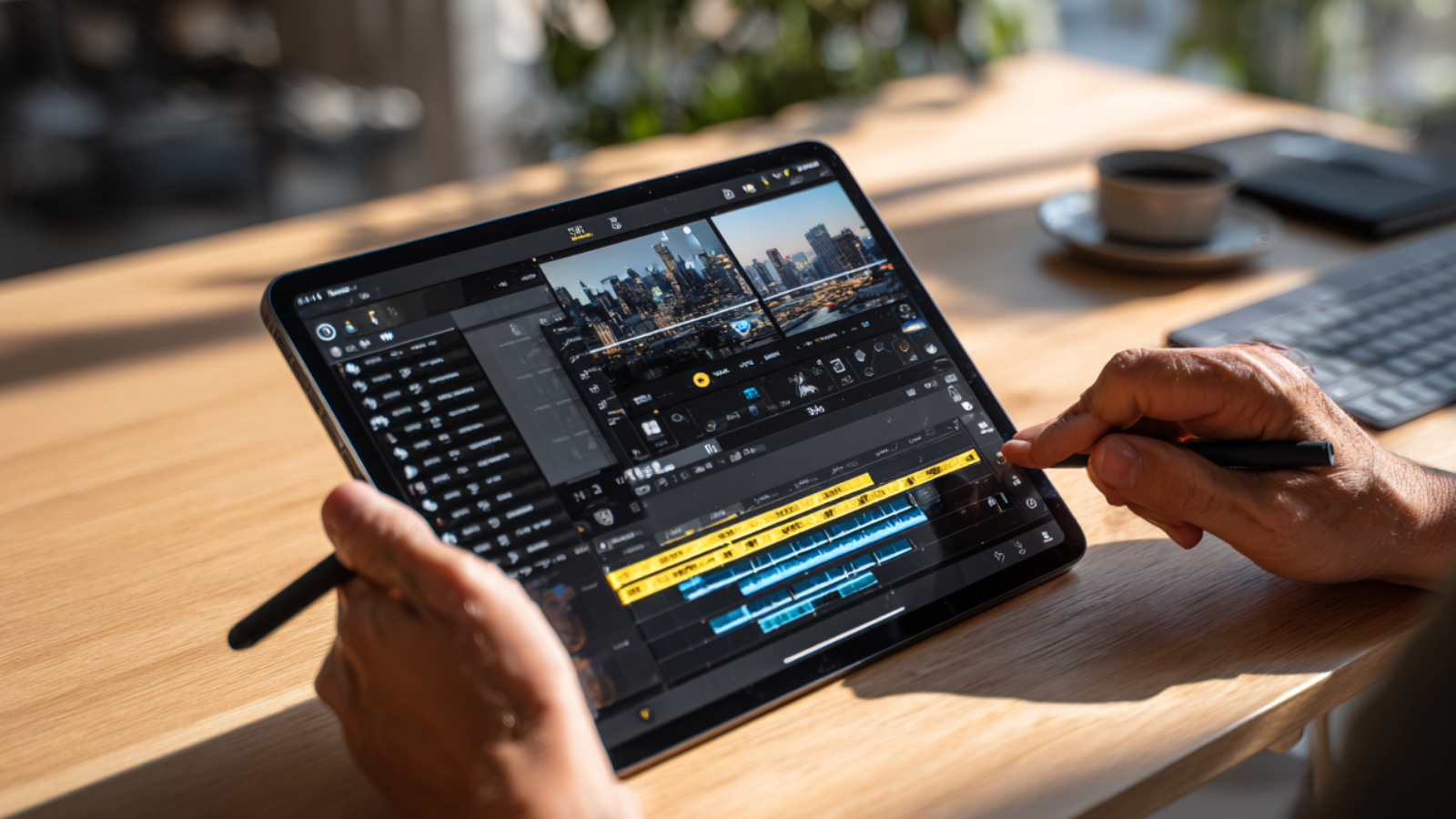

L’outil IA qui consiste à ajouter des sous-titres automatiques via CapCut permet de rendre vos vidéos accessibles à une audience mondiale très rapidement. Le logiciel CapCutrévolutionne le montage car il automatise la transcription de vos dialogues. Cette technologie améliore l’engagement sur les réseaux sociaux et elle assure une compréhension parfaite de votre message. Voyons ensemble comment utiliser cette fonctionnalité plus qu’utile.
Pour dynamiser vos contenus sociaux très facilement, si vous avez besoin d’un outil supplémentaire, Submagic est le meilleur choix pour obtenir des designs viraux et une précision de transcription inégalée sur le marché. En optimisant vos réglages, vous assurez une accessibilité totale et un engagement plus fort de votre audience. C’est la méthode la plus efficace pour gagner du temps tout en produisant des vidéos de qualité professionnelle sans aucune connaissance technique.
La vidéo domine les plateformes sociales et la lecture sans son est devenue une habitude majeure. Ajouter du texte sur vos images est donc une nécessité absolue pour capter l’attention. Ce guide vous explique comment transformer vos paroles en texte écrit de manière fluide et automatique via l’option d’ajout de sous-titre de CapCut
Sous-titre automatique via CapCut : fonctionnement de l’IA
L’intelligence artificielle transforme radicalement la manière dont nous éditons nos contenus audiovisuels aujourd’hui. Elle analyse les ondes sonores pour identifier chaque mot prononcé avec une précision qui impressionne les utilisateurs. Ce système repose sur des modèles de langage complexes qui apprennent de milliards de conversations réelles.
La technologie de reconnaissance vocale
La reconnaissance automatique de la parole utilise des algorithmes de traitement du signal très sophistiqués. En effet, le logiciel découpe l’audio en petites unités phonétiques et illes compare à une base de données. Ce processus permet de convertir les sons en caractères écrits de façon quasi instantanée sur l’écran. Ainsi, l‘outil gère plusieurs dizaines de langues différentes avec une efficacité qui dépasse souvent les méthodes manuelles. Cette technologie réduit le temps de travail car elle supprime la saisie fastidieuse au clavier numérique. Elle s’adapte aussi aux accents variés et elle filtre les bruits de fond pour isoler la voix. Ensuite, les serveurs traitent les informations dans le cloud et ils renvoient le texte formaté directement.
Ce mécanisme assure une fluidité exemplaire même sur des fichiers volumineux ou des interviews très longues. A noter que ce système de sous-titre automatique est valable à la fois pour les outils IA natifs comme Submagic, mais surtout pour les outils de montage polyvalents comme CapCut.
Les avantages pour les créateurs
Utiliser une transcription automatique permet un gain de productivité qui change la vie des vidéastes modernes. Car oui, vous pouvez publier plus de contenus car vous passez moins de temps sur les tâches répétitives. De plus, les vidéos sous-titrées affichent destaux de complétion bien supérieurs aux vidéos qui sont muettes. Cela est totalement logique puisque le public peut consommer vos conseils dans les transports ou dans les lieux publics calmes. Cette accessibilité renforce votre image de marque et elle montre un respect pour votre audience.
Enfin, l’IA permet également de synchroniser le texte avec le rythme de la parole sans aucun effort. Vous évitez les décalages frustrants qui nuisent à la qualité perçue de votre production finale. C’est un outil indispensable pour ceux qui veulent percer sur des plateformes comme TikTok ou Instagram.
Tutoriel étape par étape pour générer des sous-titres automatiques sur CapCut
La mise en place de légendes automatiques suit un processus fluide et très rapide sur cette application de montage. Voici les étapes précises pour transformer votre voix en texte écrit sans aucun effort manuel de votre part.

Upload media et familiarisation des outils CapCut
La première étape consiste à charger votre fichier vidéo dans l’interface de l’application mobile ou sur votre ordinateur. De même, vous devez cliquer sur le bouton intitulé Nouveau projet pour accéder à votre bibliothèque personnelle de fichiers. Sélectionnez ensuite le clip que vous souhaitez traiter et validez son ajout immédiat à la ligne de temps. L’image apparaît alors dans la fenêtre de prévisualisation et la piste audio devient visible juste en dessous. Vous devez maintenant localiser la barre de navigation qui se situe tout au bas de votre écran. Appuyez alors sur l’onglet nommé Texte pour découvrir les options liées à la saisie de caractères sur l’image.
Ce menu regroupe toutes les fonctionnalités nécessaires pour enrichir votre création avec des éléments typographiques très variés. Vous y trouverez des modèles préconçus mais aussi la commande spécifique pour la reconnaissance vocale automatique. Cette phase de préparation est rapide et elle ne demande aucune connaissance technique particulière de votre part. En outre, assurez-vous simplement que votre connexion internet est active pour que le logiciel communique avec les serveurs distants.
Enfin, un chargement propre garantit que l’algorithme pourra analyser chaque fréquence sonore avec une précision maximale et totale. Vous êtes désormais prêt à passer à la phase de traitement par l’intelligence artificielle.
Générations de sous-titre automatique
Une fois que le menu de texte est ouvert, vous devez sélectionner l’option spécifique des légendes automatiques. Ainsi, une fenêtre s’affiche alors et elle vous propose différents réglages essentiels avant le lancement du calcul numérique. Il est impératif de choisir la langue source qui correspond au discours enregistré dans votre vidéo originale. Ce réglage aide l’IA à identifier les phonèmes corrects et réduit le risque de mauvaises interprétations.
Pour poursuivre, cliquez sur le bouton de démarrage pour que le logiciel commence son travail de transcription immédiate et globale. Une barre de progression vous indique le temps qu’il reste avant la fin de cette opération complexe. Le système découpe votre bande sonore en segments logiques et il les convertit en texte écrit lisible. Chaque mot est calé sur le rythme de votre parole pour assurer une synchronisation parfaite à l’écran. Cette technologie de sous-titrage évite de passer des heures à saisir manuellement chaque phrase prononcée devant la caméra. Vous gagnez un temps précieux ce qui vous permet de vous concentrer sur la dimension artistique.

Ajustements visuels et corrections
Il faut savoir que le texte apparaît maintenant sous la forme de petits blocs alignés sur votre piste de montage principale. En outre, il est indispensable de procéder à une relecture attentive car l’intelligence artificielle peut commettre quelques petites erreurs. Cliquez sur une ligne pour ouvrir l’éditeur et corriger les fautes d’orthographe ou les noms propres difficiles.
Vous pouvez ensuite passer à la personnalisation visuelle pour rendre vos sous-titres plus séduisants et clairs. Utilisez le menu Style pour modifier la police de caractères et choisissez une couleur qui tranche avec le fond. L’ajout d’une ombre portée ou d’un contour noir améliore la clarté du message sur les écrans mobiles. A noter que vous avez aussi la possibilité d’appliquer ces modifications à l’ensemble du projet en cochant une seule case. Cela harmonise votre identité visuelle et cela donne un aspect professionnel à votre montage en quelques secondes.
De plus, n’hésitez pas à agrandir la taille des lettres pour que le spectateur puisse lire sans aucun effort. Une bonne mise en page retient l’attention du public et elle augmente la durée de visionnage. Prenez le temps de caler les textes avec précision pour éviter tout décalage entre le son et l’image. Votre vidéo est maintenant prête et elle peut être partagée avec votre communauté.
Pourquoi Submagic est l’alternative professionnelle idéale ?
Si vous cherchez un résultat différent de CapCut pour l’ajout de sous-titre automatique,Submagic est la plateforme qui domine le secteur. Cet outil est conçu spécifiquement pour créer des sous-titres qui captent l’attention dès la première seconde. Il va beaucoup plus loin que les fonctions basiques en ajoutant des éléments visuels très dynamiques.
Submagic propose des modèles inspirés par les plus grands créateurs de contenu. De même, le logiciel ajoute automatiquement des emojis pertinents qui illustrent vos propos sans aucune intervention de votre part. Les mots s’affichent avec des couleurs changeantes au rythme de votre voix pour créer un effet visuel. Cette technique maintient le spectateur en éveil et elle réduit le risque qu’il ne passe au contenu suivant. L’interface est extrêmement simple et elle permet d’obtenir un rendu de studio professionnel en trois clics. Vous pouvez choisir des styles qui sont optimisés pour la viralité sur les formats de vidéos verticales. Ce logiciel transforme une simple vidéo en une expérience multimédia qui marque les esprits des internautes.
La précision du moteur de transcription de Submagic est souvent citée comme une référence dans l’industrie. En effet, il comprend les nuances de langage et il découpe les phrases de manière logique pour la lecture. Cela évite d’avoir des blocs de texte trop longs qui saturent l’espace visuel de l’écran. La synchronisation est parfaite et elle ne demande presque jamais de retouches manuelles après la génération initiale. Vous gagnez un temps fou que vous pouvez consacrer à la création de nouveaux concepts originaux. L’outil gère aussi la suppression des silences inutiles pour rendre votre montage plus nerveux et efficace.
- Partager l'article :
Restez à la pointe de l'information avec
INTELLIGENCE-ARTIFICIELLE.COM !


